Un commerce dispose de trois grandes façons de créer une carte de fidélité : faire imprimer des cartes papier à tamponner, dessiner sa propre carte à partir d'un modèle puis l'imprimer, ou utiliser une carte digitale gérée par un logiciel de fidélité. Ces options ne répondent pas exactement au même besoin. Les deux premières produisent un support physique ; la troisième enregistre aussi la progression de chaque client.
Ce guide présente chaque option, ce qui peut être gratuit, puis la mise en place d'une carte digitale.
Avant de créer la carte : votre programme est-il prêt ?
Une carte ne fait que porter une règle déjà décidée. Avant de choisir le support, vous devez savoir ce qui fait progresser le client (une visite, un achat, un montant) et ce qu'il obtient au bout. Si ce n'est pas encore tranché, commencez par définir votre programme de fidélité. La suite de l'article part du principe que cette règle existe.
Les trois façons de créer une carte de fidélité
1. Faire imprimer une carte papier
C'est la méthode la plus répandue : un petit carton au format carte de visite, avec le nom du commerce, la règle en une phrase et une rangée de cases. Vous préparez le visuel, seul ou avec l'imprimeur, puis vous commandez un lot. Au comptoir, l'équipe appose un tampon encreur à chaque passage.
Aucun outil numérique n'est nécessaire. La carte appartient ensuite au client : c'est lui qui la conserve, la présente et parfois l'oublie chez lui. De votre côté, vous ne gardez aucune trace de sa progression.
2. Utiliser un modèle ou Canva
Deuxième possibilité : concevoir vous-même le visuel à partir d'un gabarit. Des outils de conception graphique comme Canva proposent des modèles de cartes que l'on adapte (couleurs, logo, texte, nombre de cases) avant de les imprimer chez soi ou chez un imprimeur.
Vous gagnez en liberté sur le design, sans graphiste. Mais un modèle reste un fichier : il fabrique le support, pas le suivi du programme. Une fois imprimée, cette carte s'utilise exactement comme un carton classique, avec un tampon.
3. Utiliser une carte de fidélité digitale
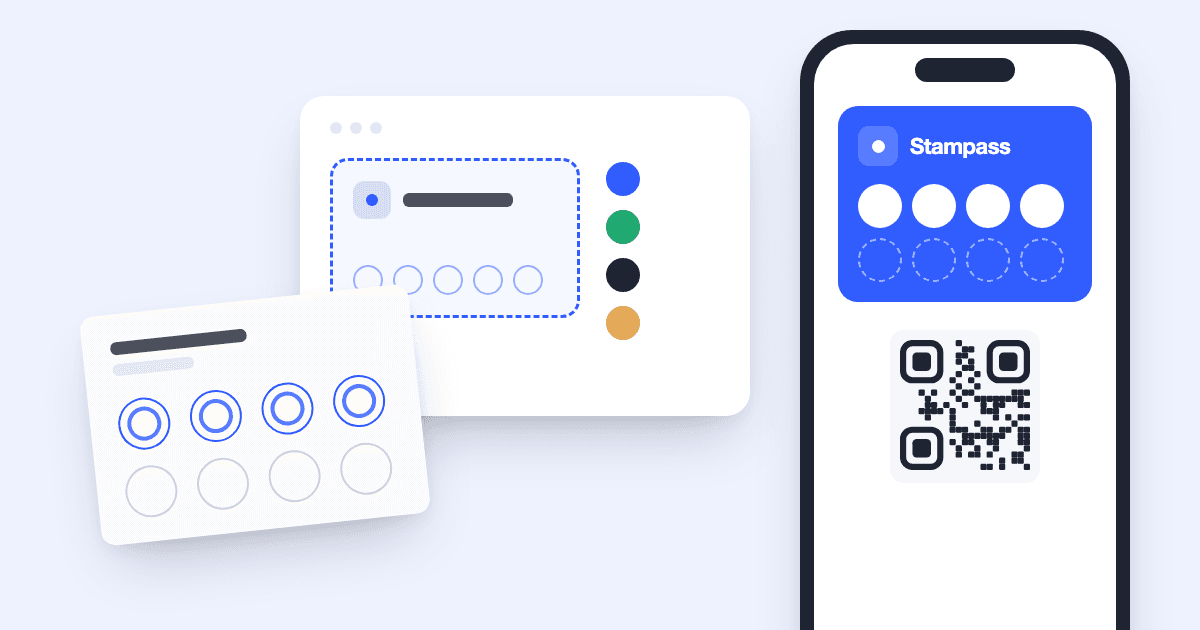
Troisième option : un outil en ligne qui gère la carte à votre place. Chaque client obtient sa propre carte, consultable sur son téléphone, et chaque passage est enregistré dans l'outil. Rien à commander ni à distribuer : le client s'inscrit, souvent via un QR code posé près du comptoir, et l'équipe crédite sa carte depuis un téléphone ou une tablette.
En contrepartie, il faut choisir une solution, la configurer et montrer à l'équipe comment s'en servir. Stampass en fait partie ; son parcours est détaillé plus bas.
Peut-on créer une carte de fidélité gratuitement ?
Oui, en partie. Tout dépend de ce que l'on appelle « gratuit ».
- La carte faite maison. Dessiner une carte simple et l'imprimer sur votre propre imprimante ne coûte presque rien, hormis le papier, l'encre et le tampon. Le résultat est en revanche moins résistant qu'un carton d'imprimeur.
- Les modèles gratuits. Plusieurs outils de conception offrent des gabarits sans frais. La création du visuel peut donc être gratuite ; l'impression de vos cartes reste à payer si vous ne la faites pas vous-même.
- Les outils digitaux gratuits ou freemium. Certaines solutions de carte digitale ont une formule gratuite. Avant de vous lancer, regardez ses limites : nombre de clients ou de cartes, ajout au Wallet, fonctions réservées à l'offre payante, durée de la gratuité, récupération de vos données si vous changez d'outil.
- Stampass. Vous pouvez commencer gratuitement, puis l'abonnement Stampass est proposé à 40 € HT/mois ou 360 € HT/an (détail sur la page tarifs).
Une carte « gratuite » se paie souvent autrement : en temps, en impressions ou en limites qui apparaissent avec l'usage. Pour évaluer l'ensemble des dépenses, consultez notre article sur ce que coûte un programme de fidélité.
Comment créer une carte de fidélité digitale avec Stampass ?
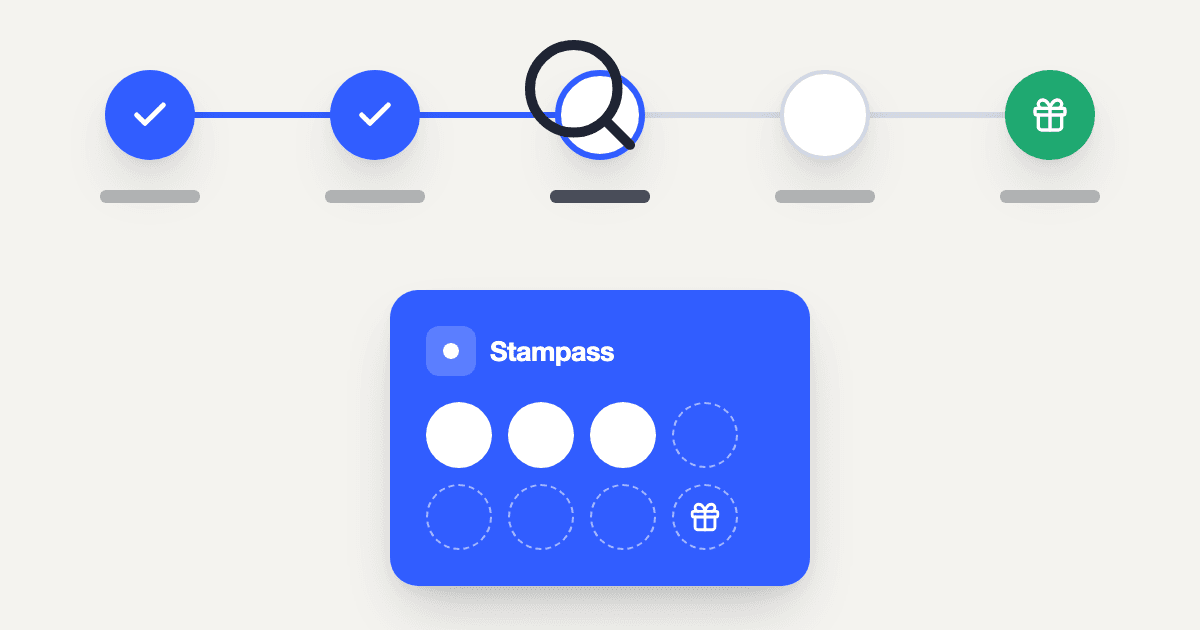
Voici le parcours tel qu'il se déroule dans Stampass, du choix de votre activité au premier passage d'un client. La carte se prépare et se prévisualise avant la création du compte.
- Choisissez votre activité. Café, restaurant, boulangerie, salon de coiffure, institut de beauté, boutique…
- Renseignez votre commerce. Indiquez son nom, celui qui s'affichera sur la carte de vos clients, et sa ville si vous le souhaitez.
- Choisissez les tampons ou les points. Avec les tampons, une visite donne un tampon ; avec les points, un euro dépensé donne un point. Décidez dès maintenant, car le type de programme est ensuite verrouillé une fois les premières cartes émises.
- Configurez la carte. Fixez le nombre de tampons ou de points à atteindre et la récompense offerte.
- Prévisualisez. Un aperçu de la carte s'affiche, telle que vos clients la verront, avant que le programme soit créé.
- Créez votre compte. Indiquez votre prénom, votre mobile, votre e-mail et un mot de passe.
- Confirmez votre e-mail. Saisissez le code reçu par e-mail, ou cliquez sur le lien de confirmation.
- Activez votre programme. Le programme est créé avec son QR code et son lien d'inscription. Présentez le QR code au comptoir, ou copiez le lien pour le diffuser. Vous pouvez aussi émettre une carte depuis votre espace pour un client présent.
- Personnalisez la carte. Dans l'éditeur de carte, ajoutez votre logo, choisissez une palette de couleurs ou une image de fond, et une courte phrase d'instruction. Ces réglages concernent la carte affichée sur le téléphone du client ; la version enregistrée dans le Wallet garde une présentation sombre identique pour tous les commerces, avec votre nom et la progression.
- Le client obtient sa carte. Il scanne le QR code, indique son nom et son numéro de mobile (l'e-mail est facultatif) et reçoit sa carte. S'il possède déjà une carte de ce programme, son e-mail ou son numéro le renvoie vers elle, sans doublon.
- Il peut la ranger dans son téléphone. Depuis sa carte, deux boutons proposent de l'ajouter à Apple Wallet ou à Google Wallet, sans application à installer. Sans cette étape, la carte reste accessible par son lien. Notre guide Apple Wallet et Google Wallet détaille ce point.
- À chaque visite, l'équipe scanne la carte. Avec la caméra de son téléphone ou de sa tablette, elle lit le QR code présenté par le client, puis ajoute un tampon ou, pour les points, tape le montant de l'achat. Quand la récompense est atteinte, l'équipe la valide au moment où le client en profite. Chaque opération est reportée sur la carte du client.
Stampass n'est pas relié au logiciel d'encaissement : les montants sont saisis à la main par l'équipe.
Papier, modèle ou carte digitale : que choisir ?
| Critère | Carte papier | Modèle imprimé | Carte digitale |
|---|---|---|---|
| Création du visuel | Par vous ou l'imprimeur | Par vous, à partir d'un gabarit | Dans l'outil, avec votre logo et vos couleurs |
| Impression nécessaire | Oui | Oui | Non |
| Progression enregistrée | Non | Non | Oui |
| Carte gardée sur le téléphone | Non | Non | Oui |
| Geste au comptoir | Tampon encreur | Tampon encreur | Scan du QR code |
Le papier ou le modèle imprimé conviennent si vous voulez démarrer avec un support simple et acceptez de ne pas suivre vos clients. La carte digitale prend l'avantage dès que vous voulez savoir qui revient, éviter les cartons oubliés ou ne plus rien faire imprimer. Les autres critères sont détaillés dans notre comparatif papier ou digitale.
Les erreurs à éviter au moment de créer la carte
- Imprimer avant d'avoir arrêté la règle. Si la règle change, les cartons déjà imprimés sont perdus : essayez-la sur quelques clients avant de commander.
- Une carte qui n'explique rien. Une phrase courte doit dire au client quoi faire et ce qu'il obtiendra, sur le carton comme à l'écran.
- Demander trop d'informations à l'inscription. Limitez le formulaire à ce qui sert vraiment au programme : chaque champ obligatoire de plus ralentit l'inscription au comptoir.
- Une carte difficile à retrouver. Carton perdu, lien égaré : en digital, l'ajout au Wallet ou un e-mail laissé à l'inscription permet au client de la retrouver.
- Un outil que l'équipe ne maîtrise pas. Faites un essai complet avant le lancement : inscription, scan, ajout d'un tampon, validation d'une récompense.
- Ne pas dire au client quoi présenter. Au premier passage, montrez-lui ce qu'il devra sortir la fois suivante : son carton, ou le QR code affiché sur son téléphone.
Questions fréquentes
Comment créer une carte de fidélité gratuitement ?
Avec une carte faite maison, un modèle gratuit imprimé par vos soins ou la formule gratuite d'un outil digital. Vérifiez à chaque fois ce qui reste à payer : impression, temps, limites de clients ou de fonctions.
Comment faire une carte de fidélité pour un commerce ?
En trois temps : fixer la règle (ce qui fait progresser le client et ce qu'il obtient), choisir le support (papier, modèle ou digital), puis la proposer au comptoir et montrer à l'équipe comment la créditer.
Peut-on créer une carte de fidélité en ligne ?
Oui. Un outil de carte digitale se configure depuis un navigateur : vous créez le programme, personnalisez la carte et récupérez un QR code d'inscription, sans rien faire imprimer. Un outil de conception permet aussi de dessiner une carte en ligne, mais celle-ci doit ensuite être imprimée.
Faut-il imprimer une carte de fidélité ?
Pas si elle est digitale : le client la garde sur son téléphone. Il faut seulement rendre le QR code d'inscription visible, sur un écran ou sur une affiche que vous imprimez vous-même. Une carte papier ou un modèle doivent, eux, être imprimés.
Par où commencer ?
- Votre programme n'est pas encore défini : réglez d'abord ce point, le support viendra ensuite.
- Vous voulez un support physique très simple : une carte papier imprimée suffit.
- Vous cherchez surtout un beau visuel : partez d'un modèle, puis imprimez-le.
- Vous voulez suivre la progression de vos clients sur leur téléphone : optez pour une carte digitale et testez-la avec votre équipe avant de l'annoncer.
Pour voir ce parcours appliqué à votre commerce, vous pouvez préparer votre première carte sur Stampass et la prévisualiser avant de créer votre compte.