Une carte de fidélité peut être enregistrée dans Apple Wallet sur iPhone ou dans Google Wallet sur Android. Le client retrouve alors sa carte et sa progression dans le portefeuille de son téléphone, à côté de ses billets et de ses cartes d'embarquement, sans installer d'application propre à votre commerce.
Le Wallet n'est pourtant qu'un support de la carte. Le programme lui-même, avec ses tampons, ses points et ses récompenses, est géré ailleurs : dans l'outil de fidélité que vous utilisez. Ce guide explique ce que cela change concrètement pour un commerce. Pour le fonctionnement général d'une carte digitale, voyez notre article carte de fidélité digitale : comment ça fonctionne.
Qu'est-ce qu'une carte de fidélité dans un Wallet ?
Apple Wallet (appelé « Cartes » en français sur iPhone) et Google Wallet sont les portefeuilles numériques intégrés aux téléphones. Ils accueillent des « passes » : des cartes qui affichent quelques informations utiles et un code à présenter en caisse.
Pour une carte de fidélité, le pass montre l'essentiel : le nom du commerce, la progression du client et la récompense visée. Il évite au client de chercher un e-mail, une photo ou une application dédiée au moment de payer.
Mais le pass ne décide de rien. Il ne compte pas les passages et ne sait pas quand une récompense est atteinte : il affiche ce que l'outil de fidélité lui transmet. Dans Stampass, la progression de chaque carte est enregistrée par Stampass, et le pass Wallet en est une représentation.
Apple Wallet et Google Wallet : comment ça se passe côté client ?
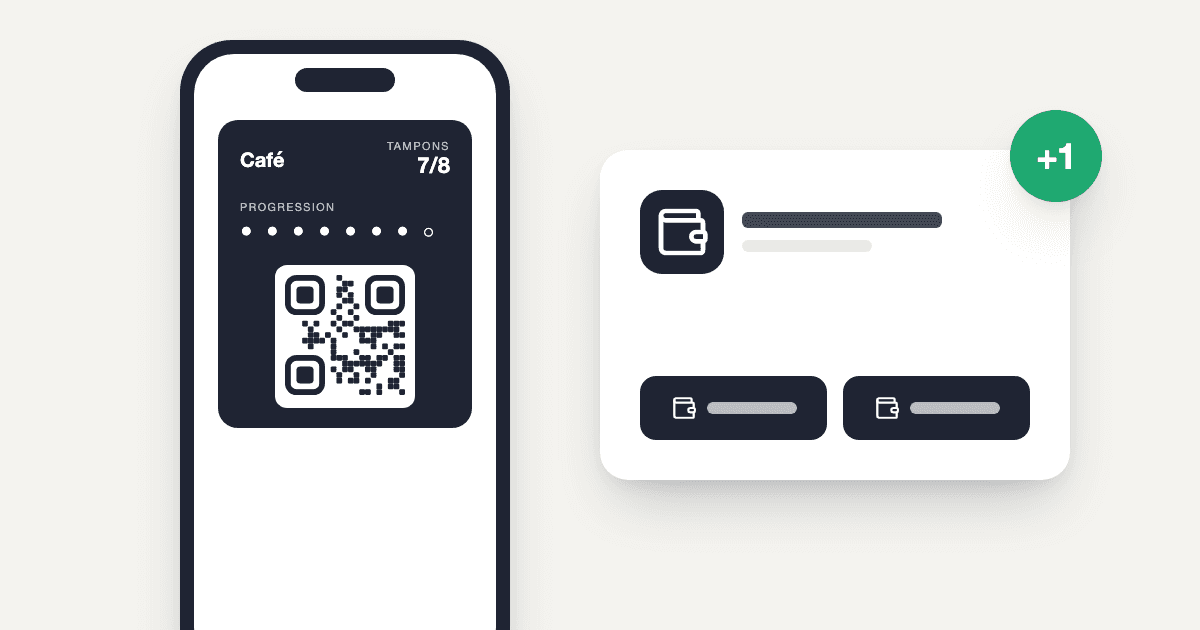
Avec Stampass, le parcours commence toujours de la même façon. Le client scanne le QR code d'inscription de votre commerce, remplit un court formulaire, puis arrive sur la page de sa carte, qui s'affiche dans le navigateur de son téléphone. Cette page présente deux boutons côte à côte : « Ajouter à Apple Wallet » et « Ajouter à Google Wallet ». Le client choisit celui qui correspond à son téléphone.
Sur iPhone
Le bouton Apple lance l'ajout de la carte : le client voit un aperçu et confirme. La carte rejoint ensuite son app Cartes, où il la retrouve comme ses autres cartes. Apple décrit ce principe dans sa page d'aide sur l'ajout de billets et de cartes dans l'app Cartes.
Sur Android
Le bouton Google ouvre la page d'enregistrement de Google Wallet, sur laquelle le client confirme l'ajout. La carte apparaît ensuite dans Google Wallet. Google présente ce fonctionnement dans son aide sur les cartes de fidélité dans Google Wallet.
Dans les deux cas, le pass est créé au moment où le client touche le bouton, pas lors de l'inscription. S'il ne touche aucun des deux, il garde simplement sa carte dans le navigateur. Pour l'inscription elle-même, nos conseils pour faire adhérer vos clients vous aideront à présenter le programme au comptoir.
Que voit le client dans sa carte ?
Le pass Stampass reprend le nom de votre commerce et un QR code à présenter, accompagné de la mention « Présentez ce QR code ». Le reste dépend de la mécanique :
- Programme à tampons : le nombre de tampons sous la forme « 6/8 », une ligne de progression où chaque tampon gagné est marqué, le nom du membre et la récompense.
- Programme à points : le solde de points, le nom du membre et la récompense. Le seuil à atteindre figure au dos du pass, par exemple « 150 points » suivi de la récompense.
Le dos du pass rappelle aussi la récompense, le nom du membre et celui du commerce. Le pass adopte une présentation sobre et uniforme : il est plus simple que la carte affichée dans le navigateur, qui reprend l'apparence que vous avez choisie.
Que se passe-t-il après un passage ?
Prenons une carte de café à 6 tampons sur 8, déjà ajoutée au Wallet :
- au comptoir, le client présente le QR code de sa carte ;
- l'équipe le scanne depuis Stampass et ajoute un tampon ;
- la progression passe à 7 sur 8 et elle est enregistrée dans Stampass ;
- la carte est mise à jour : le pass affiche désormais 7/8.
Le fonctionnement est le même pour les points, lorsque l'équipe saisit un montant, et pour la remise d'une récompense : la carte est mise à jour après chaque action de l'équipe.
La mise à jour du pass vient après l'enregistrement dans Stampass. Si elle échoue ponctuellement, la progression enregistrée reste juste, et la page de la carte dans le navigateur l'affiche toujours. Pour le scan lui-même et ce qui se passe au comptoir, voyez notre article sur la carte de fidélité avec QR code.
Et si le client n'ajoute pas la carte dans son Wallet ?
Le Wallet est facultatif. Avec Stampass, la carte existe d'abord sous la forme d'une page web propre à chaque client : elle affiche sa progression et un QR code que l'équipe peut scanner. Un client qui ne veut pas utiliser le Wallet peut donc continuer avec cette page, à condition de la retrouver facilement, par exemple en l'ajoutant à ses favoris.
S'il l'a perdue, il peut repasser par le QR code d'inscription du commerce et indiquer le même e-mail ou le même numéro de mobile que lors de sa première inscription : Stampass le redirige alors vers sa carte du même programme, si elle est toujours active, au lieu d'en créer une nouvelle. Le numéro de mobile est demandé à l'inscription ; l'e-mail est facultatif.
Que se passe-t-il quand le client change de téléphone ?
Côté Stampass, rien n'est perdu : la progression est enregistrée dans Stampass, pas dans le téléphone. Le client peut rouvrir la page de sa carte, ou la retrouver avec son e-mail ou son numéro de mobile comme indiqué plus haut, puis utiliser de nouveau le bouton du Wallet de son nouveau téléphone.
Côté Wallet, le comportement dépend de la plateforme et de la façon dont le téléphone a été configuré. Google indique par exemple qu'une carte de fidélité peut disparaître de Google Wallet après une réinitialisation du téléphone ou la suppression du compte Google, et qu'il faut alors l'ajouter de nouveau. Ne promettez donc pas à vos clients que leur carte réapparaîtra d'elle-même dans le Wallet d'un nouveau téléphone.
Ce que le Wallet ne fait pas
- Il ne remplace pas la caisse. Le Wallet ne lit pas le montant payé : pour les points, l'équipe saisit le montant dans Stampass.
- Il ne crédite rien tout seul. Un tampon ou des points ne sont ajoutés que lorsque l'équipe scanne la carte et valide l'action.
- Ce n'est pas un outil d'envoi d'offres. Stampass ne gère pas de relances commerciales automatiques (SMS, e-mail ou notification) : le pass sert à afficher la carte, pas à faire de la prospection.
- Ce n'est pas un moyen de paiement. La carte de fidélité Stampass ne sert pas à payer, même si elle est rangée à côté des cartes bancaires.
- Ce n'est pas un fichier client. Le pass affiche la carte d'un client ; le suivi du programme se fait dans Stampass.
Faut-il demander au client d'installer une application ?
Le client n'a pas besoin d'installer une application Stampass dédiée. Il utilise le portefeuille déjà présent sur son téléphone, ou garde simplement sa carte dans son navigateur. C'est une différence importante avec les programmes de grandes enseignes, qui passent souvent par leur propre application.
Dites-le simplement au comptoir : « Pas d'application à télécharger, la carte se range dans votre téléphone. » Le client reste libre de ne pas l'ajouter au Wallet.
Les questions à poser avant de choisir une solution Wallet
- Apple Wallet et Google Wallet sont-ils tous les deux disponibles ?
- Le client doit-il installer une application propre à l'outil ?
- Comment la progression est-elle mise à jour après un passage ?
- Que devient la carte si le client ne veut pas utiliser le Wallet ?
- Comment l'équipe crédite-t-elle la carte au comptoir ?
- Les tampons ou les points sont-ils visibles directement sur le pass ?
- Comment un client retrouve-t-il sa carte s'il change de téléphone ?
- Quelles sont les limites annoncées par l'éditeur ?
Dans Stampass, Apple Wallet et Google Wallet sont inclus dans l'abonnement.
Questions fréquentes
Peut-on mettre une carte de fidélité dans Apple Wallet ?
Oui, si l'outil de fidélité du commerce le permet. Avec Stampass, le client touche « Ajouter à Apple Wallet » depuis la page de sa carte, puis confirme l'ajout sur son iPhone.
Peut-on utiliser Google Wallet pour une carte de fidélité ?
Oui. Avec Stampass, le client touche « Ajouter à Google Wallet » depuis la page de sa carte, puis confirme l'enregistrement dans Google Wallet sur son téléphone Android.
Le client doit-il installer une application ?
Pas d'application Stampass dédiée. Il utilise le Wallet de son téléphone, ou garde sa carte dans son navigateur.
La carte se met-elle à jour après un achat ?
Oui. Après chaque action de l'équipe (tampon, points ou récompense), la progression est enregistrée dans Stampass et la carte est mise à jour.
Peut-on utiliser la carte sans l'ajouter au Wallet ?
Oui. La page de la carte dans le navigateur affiche la progression et un QR code que l'équipe peut scanner.